
『色で仕分けるな(Never Sort By Color)』で選んだ部品の青い枠が見えにくいときは、11月15日更新以降の設定にある「Highlight Color」で枠の色を変え、「Highlight Thickness」で線を太くします。部屋全体の明るさを変える前に、この二つで枠そのものを見分けやすくします。
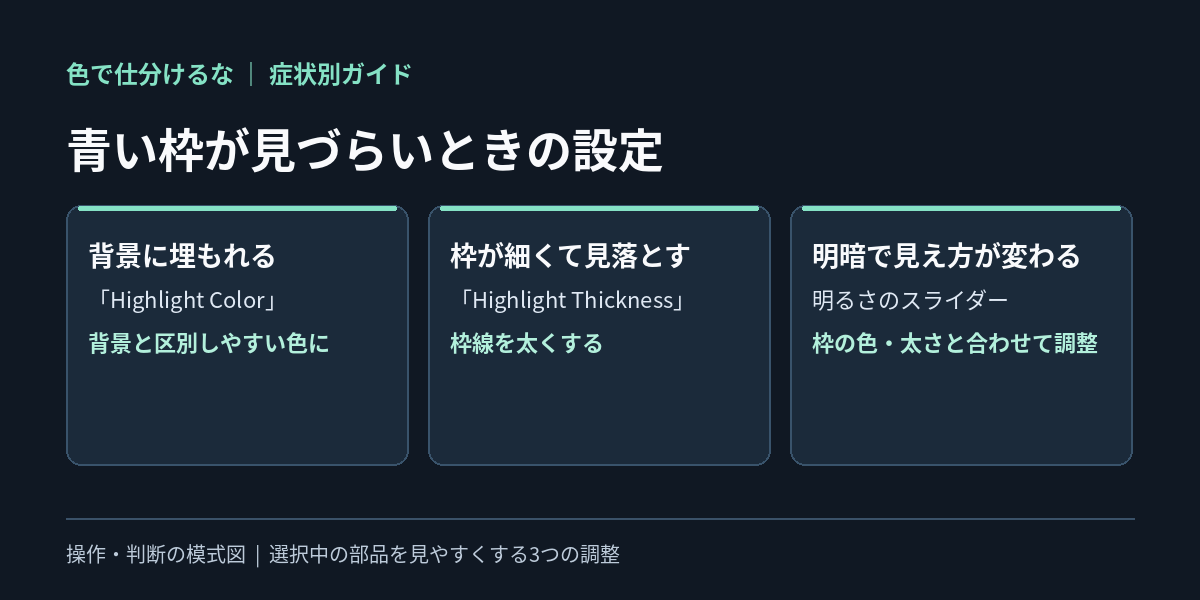
1. 枠が周囲の色に埋もれるなら「Highlight Color」
設定を開き、「Highlight Color」を探します。青い枠が見えなくなる場所に戻り、枠と周りの部品や作業台の色を区別できる色を探します。青系の部品が多い山なら、選択肢に暖色があれば試します。明るい作業台で色が白っぽく飛んで見える場合は、ただ明るい色にするのではなく、その背景との違いが見えやすい色を選びます。
設定画面だけで判断せず、もともと見失った部品の山でも確かめます。開けた場所では見えていても、部品が密集していると境目が分かりにくいことがあるからです。青が区別しづらい場合も、特定の色が全員に見やすいと決めつけず、自分が見失わない色と太さを選びます。
2. 色は分かるのに線が細いなら「Highlight Thickness」
枠が一部しか見えず、視点を変えるたびに見失うなら「Highlight Thickness」を上げます。いったん少し太くし、小さな部品の輪郭を追えるかを見ます。太くしすぎて隣の部品との境界がかえって分かりにくいなら少し戻し、色を変えてみてください。
目安は、振り向いてから探し直しても、同じ部品の輪郭が分かるかです。枠は見えるけれど画面全体がまぶしく、部品の形が分かりにくい場合は、同じ更新で追加された「Brightness」も調整します。枠だけなら色と太さ、室内や作業台の明暗も気になるなら明るさ、と分けると元に戻しやすくなります。
3. 部品そのものが動いたら、枠ではなく軌跡を見る
同じ更新から、ゲームが邪魔になった部品をどかすときは、部品が軌跡を引いて飛びます。枠が背景に埋もれたときは色や太さを変えますが、さっきまであった場所から部品そのものが移動した場合は、軌跡が向かった先を見ます。元の場所で色や明るさを調整し続けるより、部品が動いたかどうかを先に見分けます。
設定の項目が見つからないとき
ゲームを閉じて、Steamの「ダウンロード」に更新が残っていないかを確認します。青い枠の色と太さ、明るさの調整は11月15日の同じ更新で追加されました。この更新では、ウルトラワイド画面でメニューが切れる不具合も修正されています。見えないのが枠そのものではなく設定画面の端だった場合にも、先に更新を確認します。
コメント