
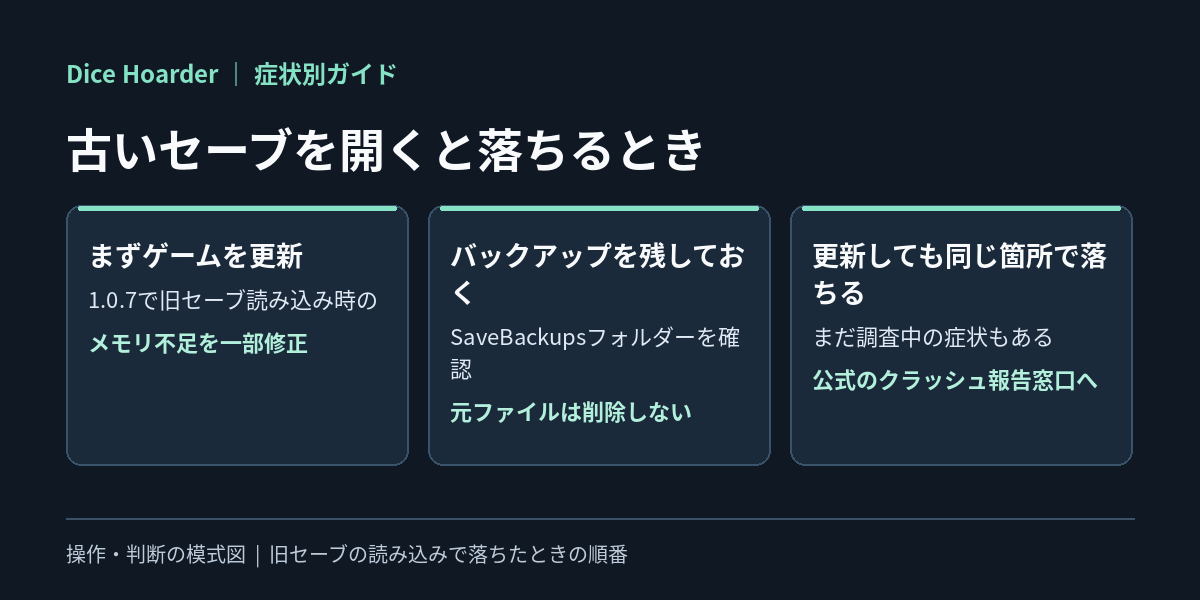
『Dice Hoarder』で古いセーブを読み込むとメモリ不足で落ちるなら、まずSteamで1.0.7以降に更新してください。この更新で一部の読み込みクラッシュが直りましたが、開発元は全員の症状が直ったわけではないと案内しています。更新後も落ちるなら、新しく始める前にセーブをコピーして残します。
タイトル画面までは開くなら、更新して同じセーブを試す
ゲームは起動できても、以前のセーブを選んだところでメモリ不足が出たり、デスクトップに戻されたりする場合が対象です。ゲームを閉じ、Steamの「ダウンロード」で更新が完了しているのを確認してから、問題が起きたセーブを読み直します。
「プレイ」を押してもタイトル画面が出ない、ゲームは動くのに店内だけ真っ黒になる、といった症状は、古いセーブの読み込みとは別です。エラーに「メモリ」という言葉があっても、タイトルの前か、ロードの後かを分けます。店内が見えない場合は、照明設定のGlobal Illuminationを確認します。
Steam Cloudの選択が出たら、上書きする前に確認
1.0.7からSteam Cloudに対応しました。複数のPCで遊んでいると、Steamにクラウド側とローカル側のどちらを使うか聞かれることがあります。直前まで正常に遊べていて、単にどちらの進行が新しいか迷っている場合は、開発元の案内どおり日時の新しいほうを選びます。
ただし、セーブを開くと落ちる場合は、新しい日付が正常な内容とは限りません。どちらが正常か分からなければ、上書きする前にPC側にあるデータとバックアップを別の場所へコピーしておきます。先に新しく始めるより、以前の候補を残しておいたほうが比較できます。
Windowsでバックアップの場所を開く
- ゲームを閉じます。
- エクスプローラーのアドレス欄に %LOCALAPPDATA%\DiceHoarder\Saved\SaveBackups と入力し、Enterを押します。
- バックアップが見つかったら、フォルダーごとドキュメントなど別の場所にコピーします。元のフォルダーは移動・削除しません。
ここは開発元が古いセーブのバックアップ先として示しているフォルダーです。開いただけでは進行は変わりません。目的は使えそうなデータを確保することです。どれが正常か分からない状態で、中身をいきなり入れ替える必要はありません。
更新後も同じセーブで落ちる場合
ファイルを上書きする前に、開発元の固定投稿「Bug reports & Crashes」の窓口を使います。ゲームの版、エラーの全文、どのセーブを開くと落ちるかを添えます。「そもそも起動しない」「ロードして落ちる」「ロードはできるが配置が違う」のどれかが分かれば、別の不具合と混同せずに伝えられます。
最新版は11月21日のv1.0.7.1です。告知には一部の環境で問題を起こしうる未使用のエンジン機能を外したとありますが、古いセーブで落ちる問題が直ったとは書かれていません。
出典:v1.0.7.1公式告知、DieCorp Gamesの1.0.7更新、セーブ破損の公式案内、公式の不具合・クラッシュ報告
コメント