
『Unrailed 2: Back on Track』で友達のロビーに入れないときは、ゲーム内のプライバシーポリシーへの同意と、参加者のバージョンを先に確認してください。異なる機種で遊ぶ場合は、PCだけでなく相手の機種にも更新があるか確認します。そこまで合っていても接続できない場合は、時計のずれや動作速度、エラーログを順に見直しましょう。
オンラインのボタンが灰色なのか、参加時にバージョン不一致が出るのか、接続後に不安定になるのかで、確認する場所が変わります。最初からネットワークの安全設定を変えず、ゲーム内で確かめられる条件から進めます。
1.灰色のボタンでも、プライバシーの確認画面を開く
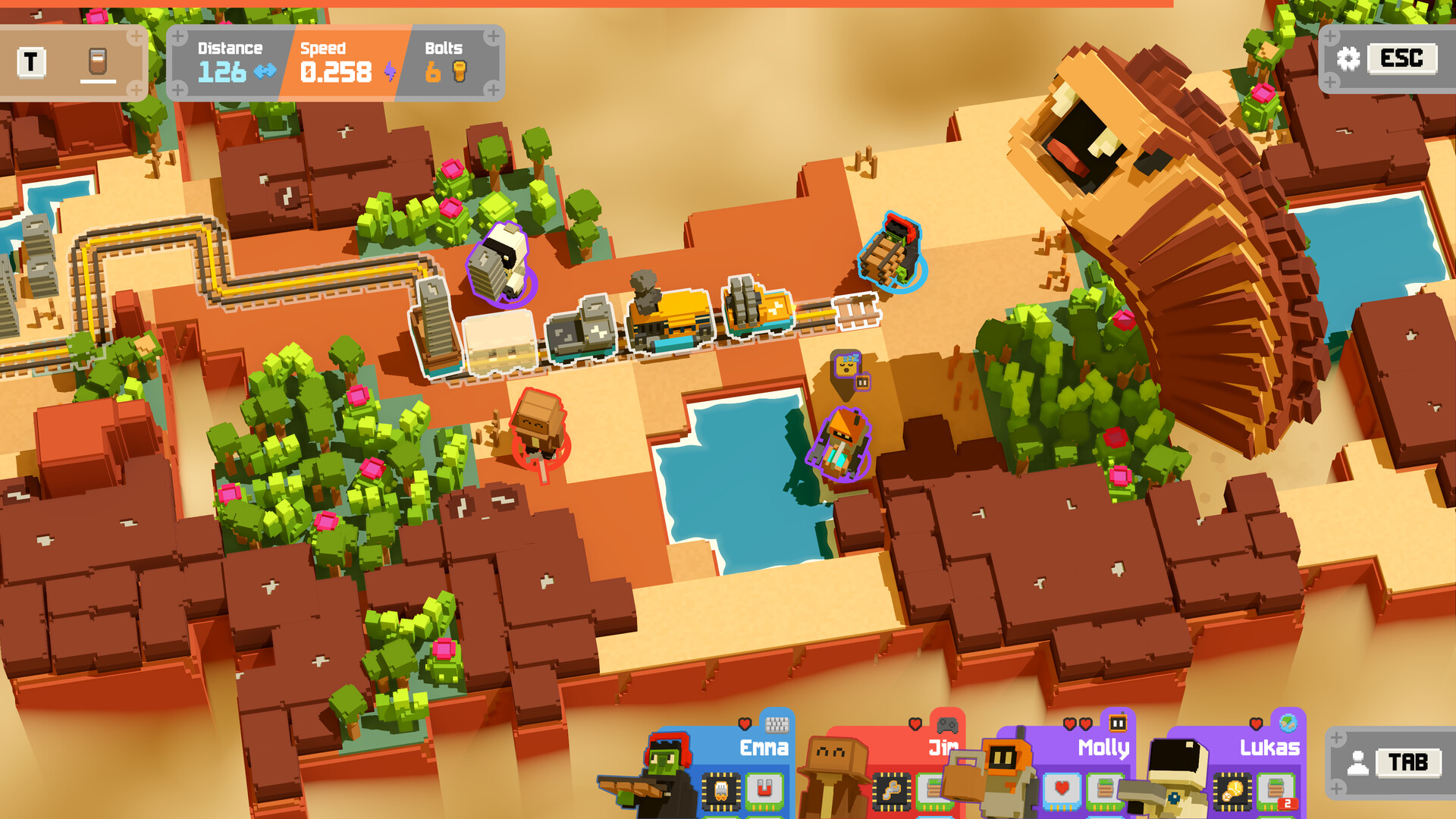
開発者の固定投稿では、他プレイヤーへデータを送るため、ゲーム内のプライバシーポリシーへの同意がオンライン利用の条件です。表示内容を読んだうえで、参加するか決めてください。
同意の確認は、メインメニュー右下、ロビーの「Online」、ゲームへ参加しようとしたときに開けます。ボタンが灰色でもクリックできるという説明があるため、見た目だけで操作不能と決めつけないようにしましょう。
これは通信の同意を確認する手順で、ゲームの再購入や別の会員契約を案内するものではありません。同意していない状態なら、更新やロビー作り直しより、先にこの画面を確認します。
2.PC同士では、バージョンの末尾まで見比べる
固定投稿は、画面左上に出る「v-xxx-abcd」のようなバージョン表示を完全に一致させるよう求めています。数字の大きな部分だけでなく、後ろの文字列まで友達と見比べてください。
通常版とexperimentalなど異なる配信ブランチを使っている場合も確認対象です。参加できないからといって、とりあえず実験版へ移すのではなく、全員がどの版で遊ぶつもりなのかを先にそろえましょう。公式は必要に応じてファイルの整合性確認も挙げています。
11月16日の実験版更新で、experimentalブランチの版はv-1049-163fb23になりました。公式はこの版の変更を使うにはゲーム内のオンライン設定でクロスプレイを切るよう案内しているので、通常版の友達とは版が合いません。
この段階で友達に送るなら、バージョンを省略せずに書くのが確実です。「最新版にした」という言い方だけでは、通常版か実験版か、同じ更新が入ったかまでは伝わりません。
3.Switchなど別機種との参加は、古い制限と今の更新を分ける
SteamとSwitchの組み合わせについては、2026年10月21日の開発者返信があります。当時は、新しいエンジンで始めたロビーのクロスプレイを、Switch向けパッチの提出まで無効にしていたという説明です。
ただし、その返信だけを見て「今もSwitchとは遊べない」と決めつけないでください。11月13日の更新告知は、クロスプレイ用バージョンを151へ上げ、コンソール側のパッチも同時期に配信予定として、更新確認を呼びかけています。
ここで出てくる151はクロスプレイ用の番号です。同じ告知にあるPC版の「v-1046-2790039」と同じ表記ではありません。別機種の画面に見える数字を、説明なしに同一の番号として比較しないようにします。
友達がPCを更新していても、もう一方の機種の更新確認は別に必要です。相手の機種名と表示バージョン、エラー文を一緒に確認すれば、以前の制限の話なのか、現在の不一致なのかを相談しやすくなります。11月13日の告知も、すべての参加エラーが必ず消えるという保証ではありません。
4.更新がそろっても不安定なら、時計と動作速度を確認する
公式固定には、システム時計のずれでオンラインが動作しない既知の問題もあります。Windowsでは次の順で確認できます。
- タスクバーの時計を右クリックします。
- 日付と時刻の調整を開きます。
- 時刻とタイムゾーンの自動設定を確認します。
- 「今すぐ同期」を実行します。
さらに、公式はオンライン中に常時30fps以上で動くことを強い条件として挙げ、余裕を持って60fpsを維持できる低めの映像設定を勧めています。特にホストのフレームレート低下は、接続している全員へ悪影響が出る可能性があります。
ロビーへ入る前の不一致エラーと、遊び始めてからのカクつきは分けて扱いましょう。映像設定を下げても、異なるバージョンが同じになるわけではありません。一方、参加後の不安定さをすべて回線のせいにすると、ホスト側の動作負荷を見落とします。
5.それでも入れないときは、ログを添えて相談する
Windowsのログ保存先は次の場所です。
%appdata%\godot\app_userdata\Unrailed2\logs
公式固定投稿への返信や、公式Discord「discord.gg/unrailed」で相談できます。表示されたエラー文、双方の機種とバージョン、参加時かプレイ中かを添えると、状況が伝わりやすくなります。ログを送る前には内容と送信先を確認し、公開したくない情報を不用意に投稿しないようにしてください。
固定投稿には通信がファイアウォールやネットワークで遮断されていないか確認する項目もありますが、安全機能を丸ごと無効にする操作を最初の対処にはしないでください。学校や職場など管理されたネットワークなら、管理者へ相談するほうが適切です。
「Login Failed」など同じ表示でも、手元の原因をエラー名だけで確定はできません。試した項目と変化の有無を整理し、セーブ削除や安全設定の解除ではなく、個別のログ確認へ進みましょう。
出典:11月16日の実験版更新、公式・Online/Networking Issues/Switch-PCの不一致に対する開発者返信/11月13日のMain Version Update
コメント