
『Link Loop(リンクループ)』で公開した自作ステージを直したら、初回投稿で作られた workshop_id.txt を残して、同じパック用フォルダーを選ぼう。エディターの公開ボタンが「Update(アップデート/更新)」になれば、今あるWorkshopページに変更を反映できるよ。
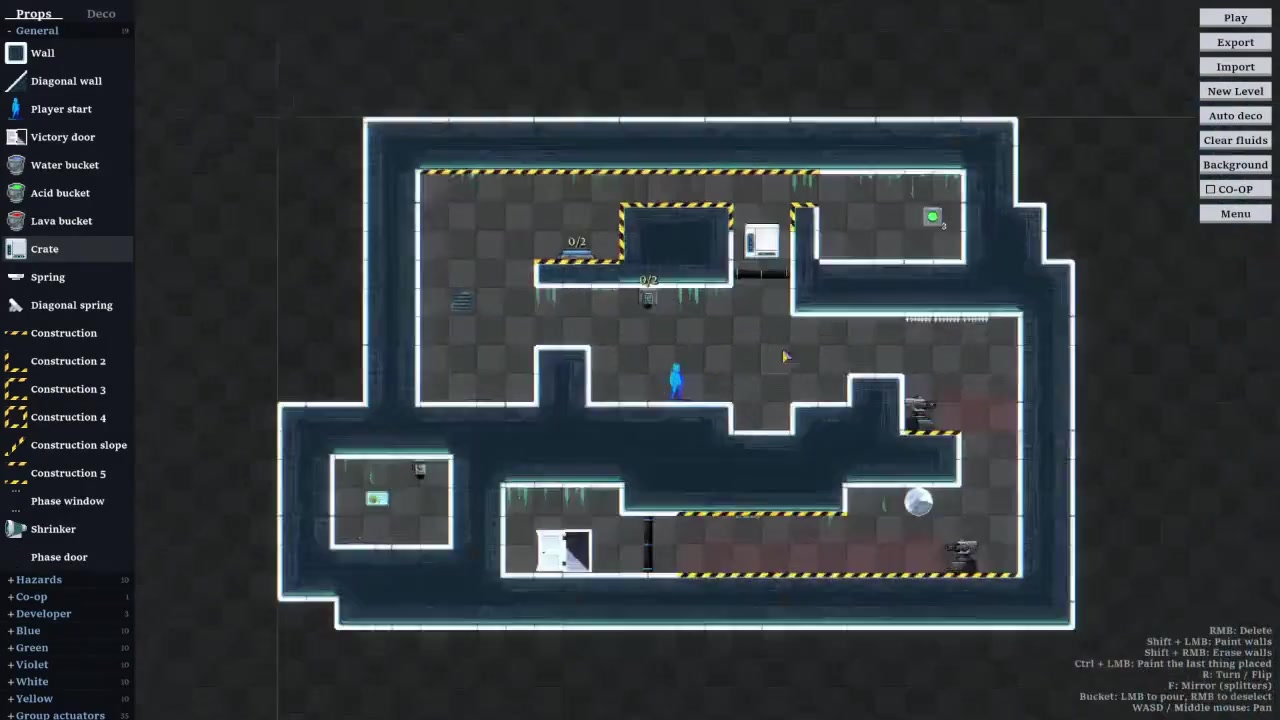
直したステージを元のパックへ書き出す
メインメニューの Level Editor(レベルエディター/ステージ作成)でステージを直し、右上の Export(エクスポート/書き出し)から保存する。たとえば2面目を差し替えるなら、元のファイルを別の場所に控えてから、パック用フォルダーの level2.json を置き換える。3面目を追加するなら level3.json を入れよう。ステージは番号順に並ぶので、level9.json の次は level10.json でOK。
Windowsでは、エクスプローラーのアドレス欄に %LOCALAPPDATA%\linkloop\level_packs を入れると、ゲームが読むパック置き場へ移動できる。そこから元のパック名のフォルダーを開こう。workshop_id.txt は公開済みパックの目印になるファイル。そのまま残しておこう。
Community Levelsで、直した面を先に遊ぶ
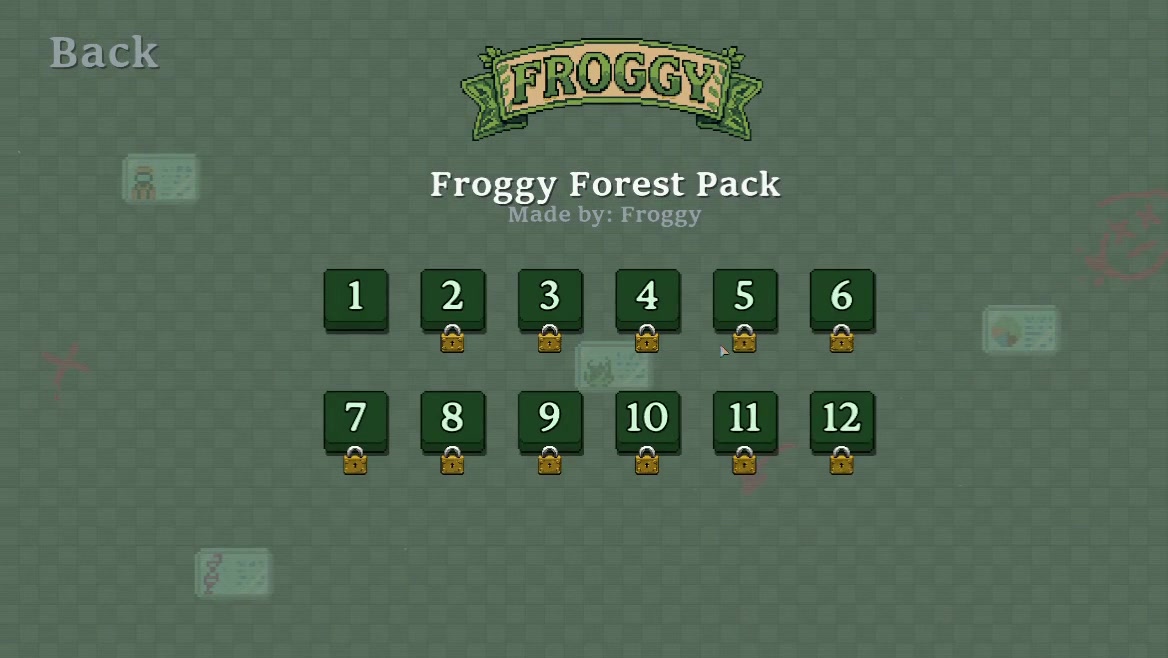
書き出せたら、メインメニューの Community Levels(コミュニティレベルズ/投稿ステージ)で自分のパックを開く。直した面は、書き出したパックから開いて入り口から出口まで遊んでおこう。面を追加したときは、面選択画面にその番号が並ぶところまで確認しよう。
公開画面で「Update」になっているか見る
- Steamを起動した状態で、Level Editorの Upload(アップロード/投稿)を開く。
- Choose folder…(チューズフォルダー/フォルダー選択)から元のパックフォルダーを選び、Save(セーブ/決定)を押す。
- 画面に表示される見つかったステージ数を確認する。サムネイルやタイトル画像を入れ直したときは、その検出表示も見ておこう。
- ボタンが Update になったら押す。今あるWorkshopアイテムが更新され、サブスクライブしている人にもSteam経由で変更が届く。
公開画面のボタンに Upload と出たら、まず選んだフォルダーと workshop_id.txt を見直そう。目印のファイルがある元のフォルダーを指定すると、既存ページを更新する Update に切り替わる。
サムネイルも替えるなら、ファイル名は thumbnail.png、大きさは 1080×720。Steamの上限は 1 MB なので、サイズ超過の表示が出たらPNGを軽くして入れ直そう。
Link Loop公式Workshopガイド(英語)
ゲームの内容と協力モード
画像:Bocary Studios公式プレスキット。Froggy Forest Pack:Froggy。© 2026 Bocary Studios
コメント