

PC版『GTA V』の「GTAオンライン」でフレンドと合流できないときは、2人が起動したゲームの名前を見比べよう。エンハンストとレガシーは別々のセッションに入る。同じバージョンなのに相手がオフラインと表示されるなら、次に見るのはRockstarメニューのオンライン状態の公開設定だ。

最初に見るのは、ライブラリに並ぶ2つのゲーム名
Steamならゲームをいったん終了し、ライブラリの検索欄に「Grand Theft Auto」と入れる。起動する項目の末尾が「Enhanced(エンハンスト/新しいPC向けバージョン)」同士、または「Legacy(レガシー/従来のバージョン)」同士なら、バージョンはそろっている。Rockstar Games LauncherやEpic Games Launcherでも、ライブラリで起動した項目の名前を見比べよう。
片方だけエンハンストに移ったなら、まず2人ともレガシーを起動すると、従来のキャラクターで合流を試せる。2人ともエンハンストへ移る場合は、レガシーの進行を移せるのは一度だけ。移行前のキャラクターはレガシーに残り、その後のランクや所持品はそれぞれ別に保存される。
PC向けエンハンストの日本向け発表 / Rockstar公式:進行状況を移すときの注意(英語)
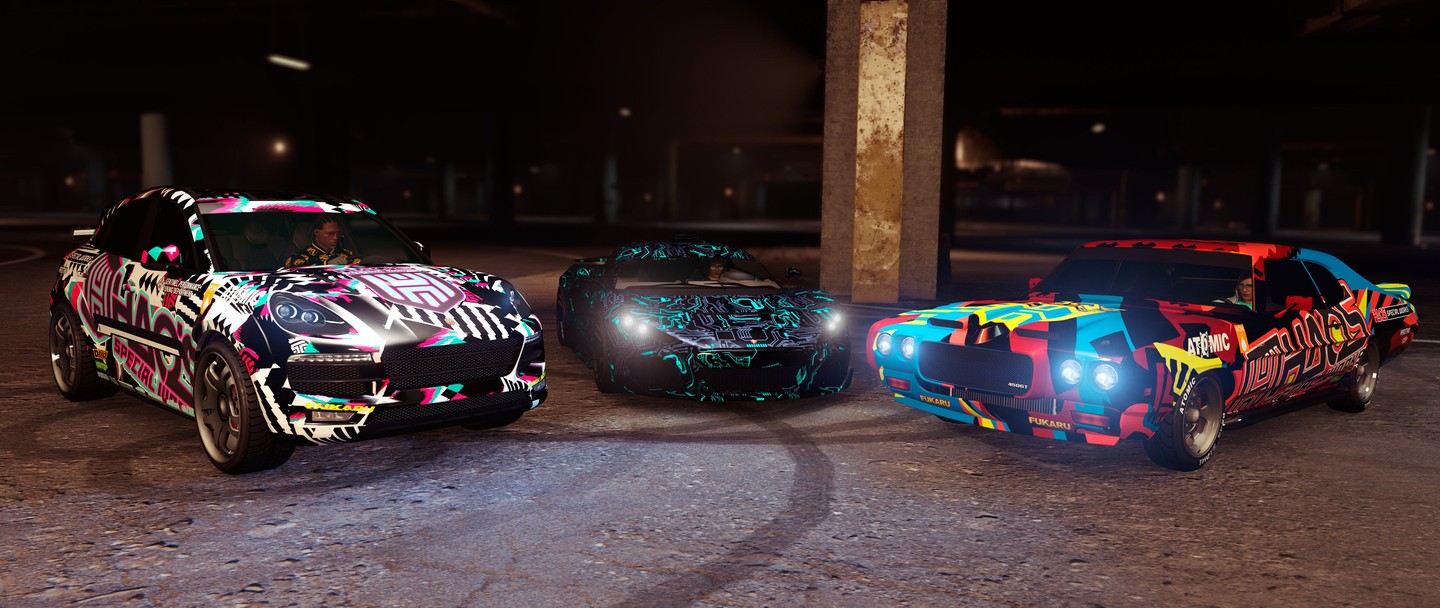
フレンド一覧が見えないなら、配信者モードを確認
2026年11月3日のPC向け更新で、ゲームに重ねて表示されるRockstarメニューが新しくなった。フレンド一覧ごと見えないときは、メニューの設定で配信者モード(Streamer Mode)がオンか確認しよう。オンにすると、フレンド一覧やテキストチャットが隠れる。配信中は個人情報が映ることがあるので、切り替える前に配信画面からゲームを外しておこう。Rockstar公式:11月3日の更新内容(英語)
一覧は見えるのに、相手だけオフラインと出る場合
オンライン状態の公開範囲を変える手順は、メニュー刷新前のRockstar公式サポートをもとにしている。今の画面で同じ項目が見当たらない場合は、まずランチャーを最新版にし、再起動してから招待を試そう。
- 2人とも同じバージョンのGTAオンラインに入る。
- ゲーム内のRockstar Gamesメニューを開き、歯車アイコンからゲーム設定(Game Settings)へ進む。
- オンライン状態の公開範囲(Presence Visibility)を、2人とも全員(Everyone)に変えて、招待を送り直す。
ここで公開するのはオンライン状態。誰が部屋に入れるかは、セッションの種類で別に決まる。オンライン状態を広く見せたくない人は、招待を試したあとで元の範囲に戻そう。
Rockstar公式:フレンドがオフラインと表示されるとき(英語)
招待で入れないときは、同じクルーなら一覧から合流
2人が同じクルー(ゲーム内のグループ)に入っているなら、ポーズメニューの[ONLINE]からクルーメンバーとの合流(Join Crew Members)を選ぶ。ほかにもクルーメンバーが遊んでいるときは、[ONLINE]→クルー→マイクルー→メンバー表示と進み、合流したい相手を選んでゲームに参加する方が分かりやすい。
どちらかがGTAオンライン自体に入れないときは、招待より先にRockstarの稼働状況でPCの状態を確認。サービスが稼働中なら、出ているエラーを控えてPC版の接続トラブル案内(英語)へ進もう。
『GTA6』を予約済みなら、PS5・Xboxで事前ダウンロードが始まらないときの確認手順もどうぞ。
表紙・本文画像:Rockstar Games(GAソリューションズ配信のプレスリリース素材)。
コメント