
『GTA6』のフォトスタジオで撮った写真は、PS5本体の「メディアギャラリー」に入るよ。ジェイソンやルシアが持つゲーム内スマホで撮った写真は、ゲーム内のギャラリーへ。現実のスマホに残したいなら、PS5側で撮った画像をPlayStation Appに送ろう。
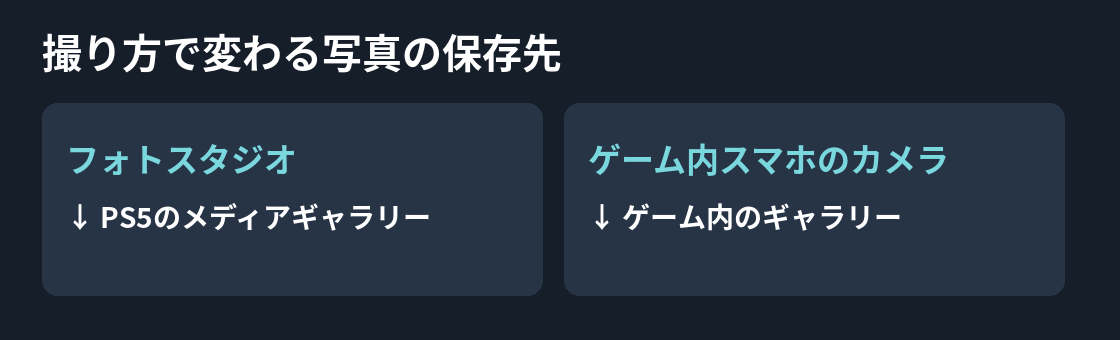
① フォトスタジオの写真はPS5本体で開く
PS5なら、ゲーム中にオプションボタン → □でフォトスタジオを開ける。構図を決めて×で保存したら、PS5のホームから「メディアギャラリー」を探そう。PS5本体のスクショと同じ場所で見られるよ。
② PlayStation Appでスマホ本体へ保存
PS5とスマホのPlayStation Appをリンクしておこう。PS5の「メディアギャラリー」で写真を選び、オプションボタンを押して「PlayStation Appにアップロード」が出たら選ぶ。スマホ側では「ライブラリー」→「キャプチャー」→ 写真を開いて「ダウンロード」の順。
アップロードの項目が見当たらないときは、フォトスタジオで△で操作表示を隠してから、PS5のクリエイトメニューでスクリーンショットを撮ろう。この撮り方なら、キャプチャーの自動アップロードをオンにしたあとに撮った写真もPS Appで見られる。アプリで見られる期間は14日間。残したい写真はその間にダウンロードしておこう。
③ ゲーム内スマホの写真はゲームの中で見る
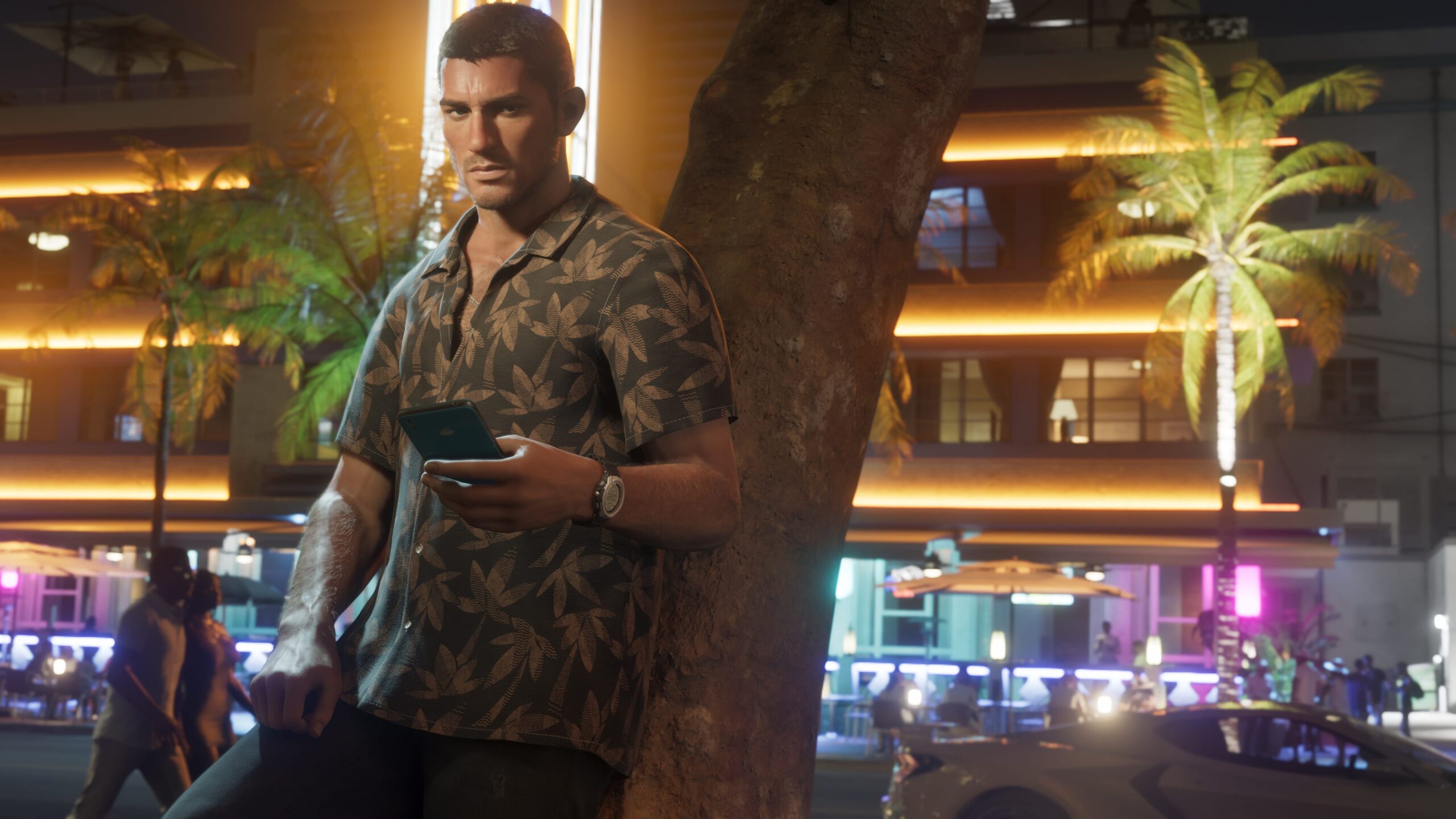
キャラのスマホで撮った写真は、ゲーム内スマホの「ギャラリー」から見られるよ。撮影画面からなら△で開ける。ギャラリーが32/32まで埋まると上書きの警告が出るので、残したい写真があるときは先に空きを作っておこう。
ゲーム画像:© Rockstar Games/PlayStation公式のキャプチャー手順

コメント