
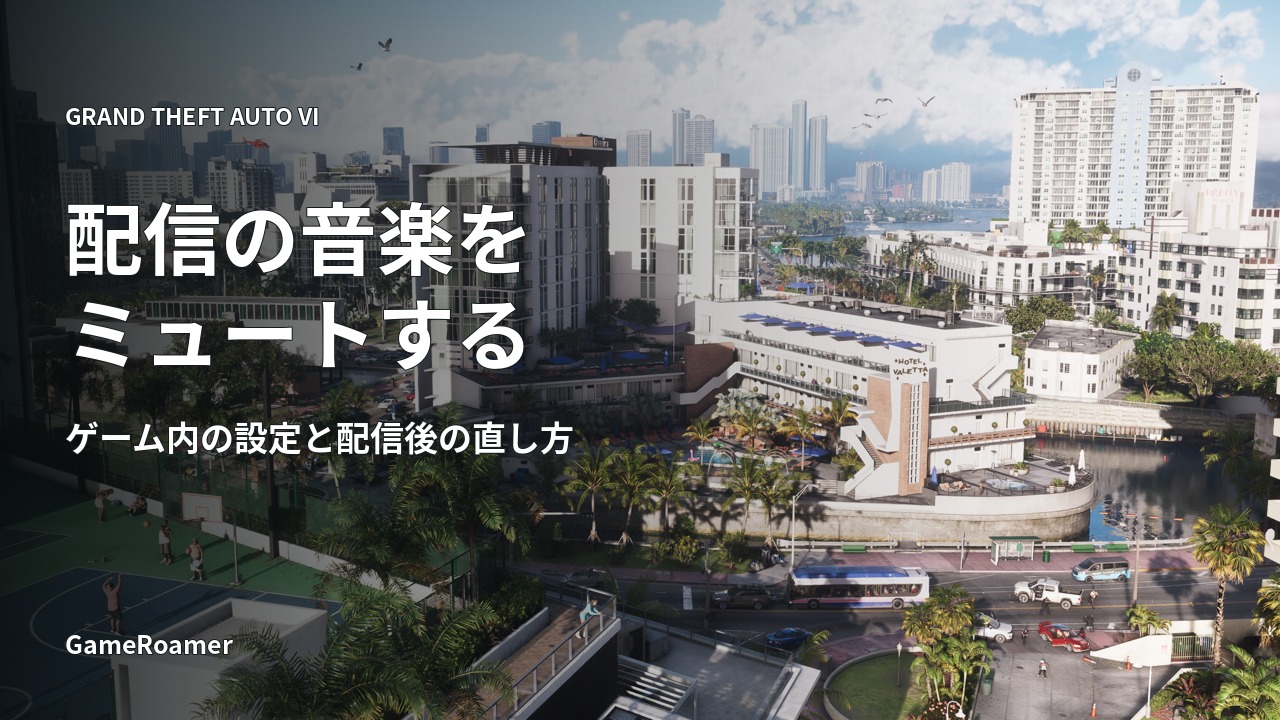
『GTA6』を配信・録画するときは、ポーズメニューの「設定」→「オーディオ」で、著作権で保護された音楽のミュートをオンにしよう。すでにYouTubeのアーカイブに曲が入って、音楽に対する申し立てが付いた場合は、ゲーム側の設定とは別に、YouTube Studioでその動画を編集できるよ。

① 配信を始める前に、GTA6側でオンにする
ゲーム中にポーズメニューを開き、「設定」→「オーディオ」へ。音量の数字を下げる代わりに、著作権で保護された音楽をミュートする項目をオンにする。英語表示で探すときは「Mute Licensed Music」が目印だよ。録画や配信を始める前に切り替えておこう。
② 録画済みの動画は、YouTube Studioで曲だけ消す
YouTubeの自動チェック(Content ID)で音楽に対する申し立てが付いた動画が対象。PCのYouTube Studioで「コンテンツ」→ 対象動画の通知の「詳細を表示」→「対応する」→「曲を消去する」の順に開こう。
会話や効果音を残したいなら、まず曲だけを消す方法を選ぶ。曲だけの処理が難しい場合は、申し立てを受けた区間の音を全部消すか、その区間をカットできる。保存した編集は元に戻せないので、先に元動画を手元に残し、プレビューで聞き直してから保存しよう。処理が終わったら、動画一覧で申し立ての表示を確かめておくと安心だよ。
画像:© Rockstar Games
コメント