
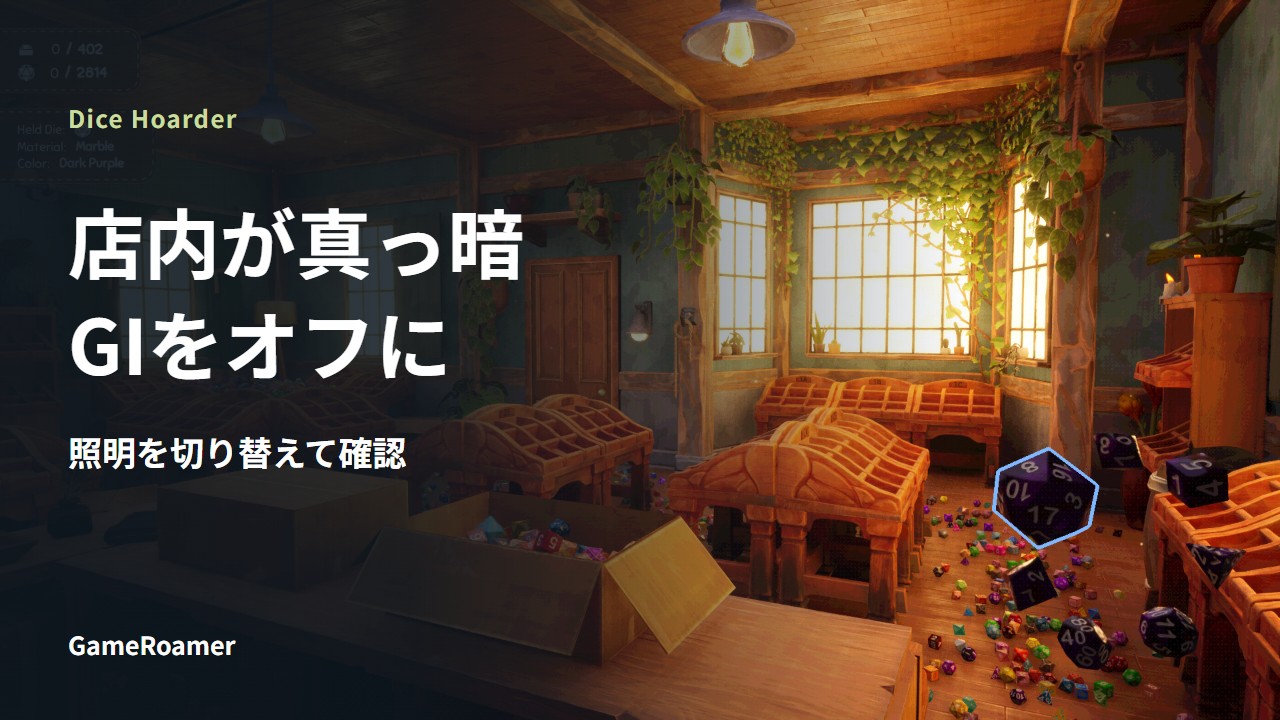
『Dice Hoarder』で設定は開けるのに店内が真っ暗なときは、ゲーム内設定で「Global Illumination(GI)」をオフにします。グラフィックカードがUnreal Engine 5の照明機能「Lumen」に完全には対応していないと、店内が真っ暗になる場合があると開発元が案内しています。
店の中が見えないときに切り替える設定
- Steamでゲームを更新する。 GIを切り替える設定は発売直後の「Day 1 Hotfix Patch」で追加されました。その後の1.0.7では、オフにした状態の照明とダイスの見た目も改善されました。設定自体がない場合は、まずSteamで更新を確認してください。
- ゲームの設定を開き、「Global Illumination」をオフにする。 画面全体の明るさを上げるのではなく、開発元が追加した照明の切り替えを使います。見るべきなのは店内の棚や机です。窓の光は見えるのに店の奥やパソコンの部屋が暗くて見えない、という報告も開発元のSteam掲示板にあります。
- 店内に戻り、棚とダイスが見分けられるか確かめる。 初日の告知では、GIをオフにしたときの照明はさらに改善する予定と開発元が説明し、1.0.7で照明とダイス両方の見た目を調整しました。オフにして見えるようになったものの質感が気になる場合は、GIをオンに戻す前に1.0.7以降に更新できているかを確認します。
11月21日のv1.0.7.1からは、初めて起動したときにGlobal Illuminationの確認画面が出ます。画面が普通に見えればオンのまま、真っ黒に見えるならオフにしてから遊び始められます。
設定を開く前から黒い、または読み込みで落ちる場合
GIの切り替えは、ゲーム内の設定画面に入れることが前提です。起動時から何も表示されない、古いセーブを開くと落ちる、といった場合はまず症状を分けてください。1.0.7では古いセーブの読み込み時にメモリ不足になる問題も別に修正されましたが、開発元はすべてのケースが解決したわけではないと説明しています。読み込みで落ちる場合や、GIを切っても暗いままの場合は、Steam掲示板の固定「Bugs & Crashes」から報告できます。画面は操作できるのか、どの部屋が見えないのか、セーブを読み込んだときだけ起きるのかを分けて書くと、照明の問題かどうかが伝わります。
出典:v1.0.7.1公式告知、DieCorp GamesのDay 1 Hotfixと1.0.7パッチノート、暗くなる症状への開発元の返信
コメント