
本記事には広告を含みます。Amazonのアソシエイトとして、GameRoamerは適格販売により収入を得ています。
指紋センサーのないWindowsパソコンには、USB接続の指紋認証リーダーを後付けできます。ノートPCへ小さく付けたい人、デスクの手元で操作したい人に向けて、置き方の違うモデルを選びました。
ノートPCに小さく取り付ける:エレコム CR-FI01UBK
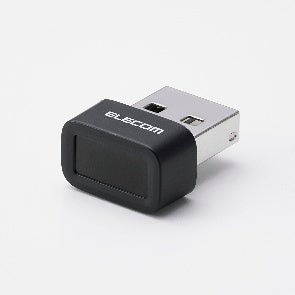
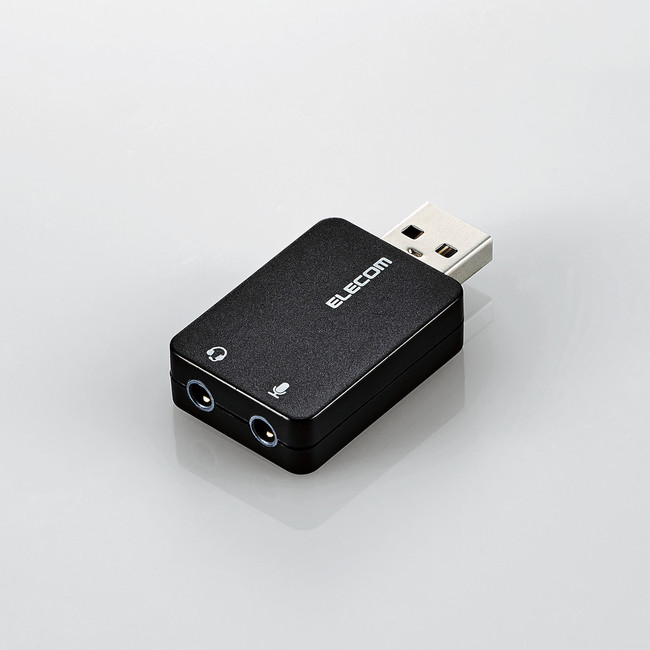
USB-A端子へ直接挿す小型ドングル。幅約16×奥行約19×高さ約11mm、重さ約2gで、ケーブルを増やさず指紋認証を追加したい人に向いています。
Windows HelloとWindows Hello ESSに対応。指紋の照合をリーダー内で行うMoC方式で、最大10件の指紋を登録できます。ノートPCのUSB-A端子が指の届きやすい位置にあるなら、まず候補にしたいタイプです。
デスクの決まった場所に固定する:エレコム CR-FI50UBK
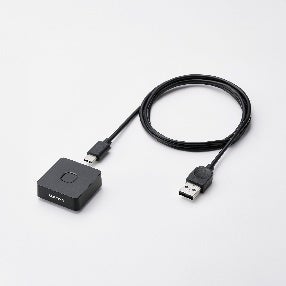
PC本体から離して置ける有線モデル。底面の磁石でスチール製のデスクやキャビネットに固定でき、磁石が付かない場所には付属の固定補助プレートを使えます。触れるたびに本体が動くのを避けたい人に便利です。
付属ケーブルはUSB-AからUSB-Cの約1m。リーダー本体のUSB-C端子へつなぎ、手元へ引き出して使います。Windows Hello ESSとMoC方式に対応し、登録できる指紋は最大10件です。
机下PCから手元へ引き出す:ラトックシステム RS-FPRD-D
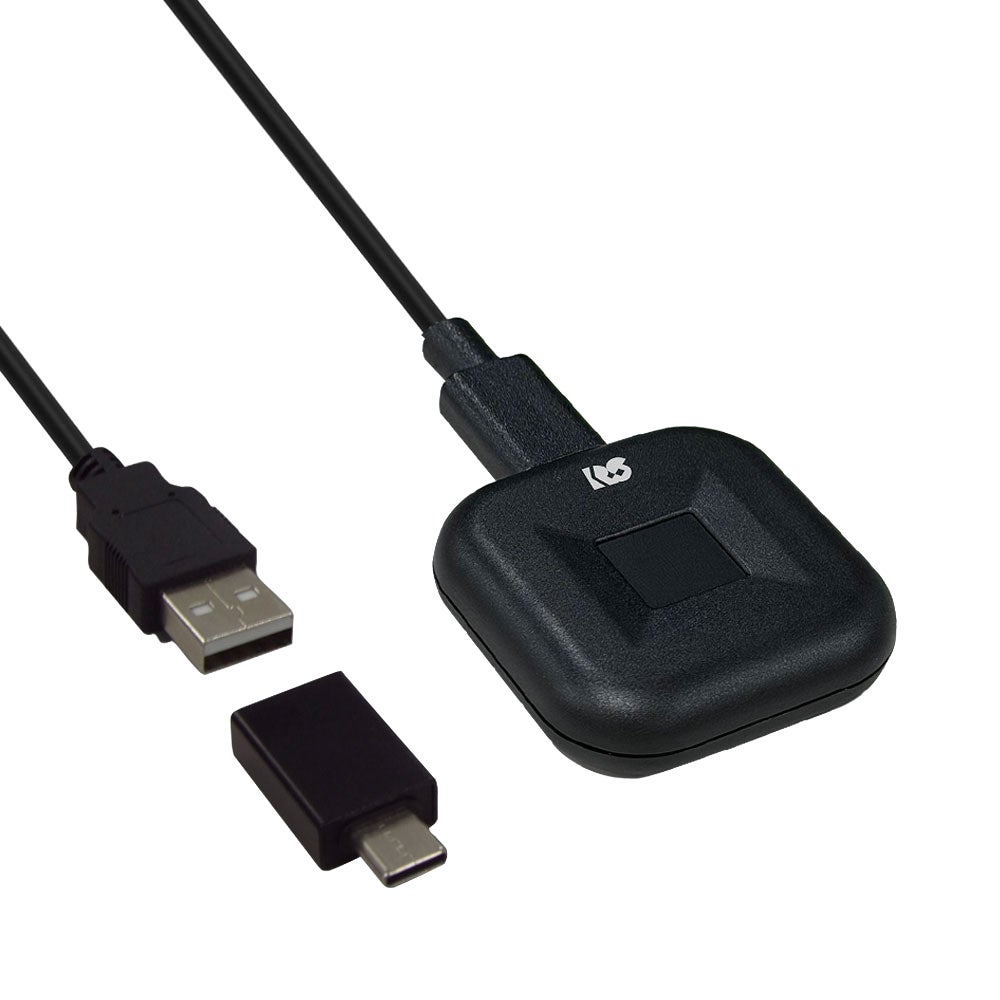
約150cmのケーブルが付く据え置き型。USB-AからUSB-Cへの変換アダプターも同梱され、PC側のUSB-A・USB-Cの両方に接続できます。机の下に置いたデスクトップから、キーボードの近くまで引き出したいときに選びやすいモデルです。
Windows Hello ESS、MoC方式に対応。指紋は最大10件を登録できます。登録情報はPCとユーザーアカウントに結び付くので、自分用の1台として使う構成に向いています。EC専用型番のRS-FPRD-DAも、仕様と内容物は同じです。
選ぶ順番は端子、置き場所、ESS
ノートPCへ直接付けるならUSB-A端子の位置を確認。端子が背面にあるデスクトップや、手元を決めて使う机では、ケーブル付きが便利です。USB-CだけのPCでは、同梱変換アダプターまで含めて接続できるモデルを選びましょう。
Windows Hello対応とESS対応は同じ表示ではありません。ESSを有効にして使うWindows 11 PCでは、ESS対応が明記された製品を選ぶのがポイントです。今回の3モデルはいずれもメーカーがESS対応を案内しています。
会社管理のPCではWindows Helloの利用可否、内蔵指紋センサーのあるPCではメーカーの併用条件も購入前に確認しておくと選びやすくなります。
コメント